ABBYY
Winstep
TreeSize
WinRAR
GoodSync
MathType
ABBYY
로그인하지 않으셨습니다. 로그인 후 더 나은 경험을 누려보세요.
*에서{{receiveCouponInfo.expire_at}}전 사용*
로그인하지 않으셨습니다. 로그인 후 더 나은 경험을 누려보세요.



활동 규칙
1、활동 시간:{{ info.groupon.start_at }} ~ {{ info.groupon.end_at }}。
1、활동 시간:매진 즉시 멈추다。
2、그룹 구매 유효 기간:{{ info.groupon.expire_days * 24 }}시간。
3、그룹 구매 인원:{{ info.groupon.need_count }}명。
그룹 구매 주의사항
1、그룹 구매 프로세스: 참여/시작 및 결제 성공 - 유효 기간 내 요구 인원 충족 - 그룹 구매 성공!
2、유효 기간 내 활동 인원을 충족하지 못하면 그룹 구매가 실패하며, 결제 금액은 원래 경로로 환불됩니다.
3、그룹 구매 요구 인원 및 활동 시간은 상품별로 다를 수 있습니다. 활동 규칙을 확인해 주세요.
Revo Registry Cleaner Pro 레지스트리 정리 관리 백업 최적화 도구 소프트웨어

Revo Registry Cleaner Pro - 레지스트리를 안전하게 정리, 조정 및 최적화합니다.
고급 레지스트리 정리기
15 개 이상의 스캔 범주가 있는 강력한 레지스트리 정리기를 발견하여 유효하지 않고 불필요한 레지스트리 항목을 찾아 제거합니다.사용자 정의 키 포함 / 제외 및 4가지 다른 깊이 검사 모드를 사용하여 정리 프로세스를 사용자 정의합니다.
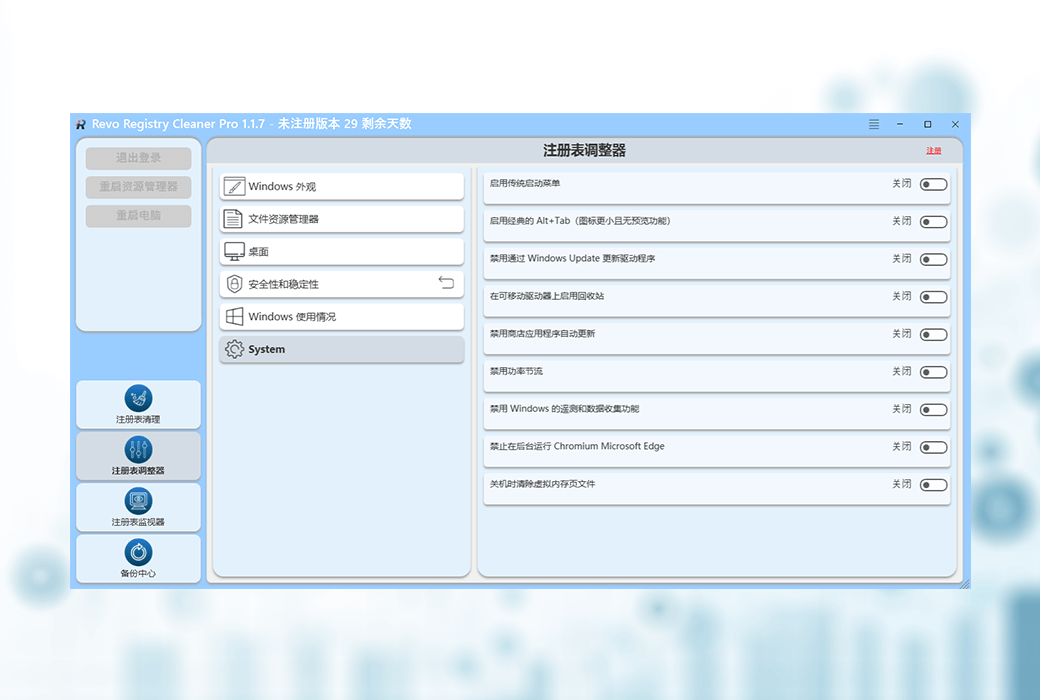
레지스트리 조정기
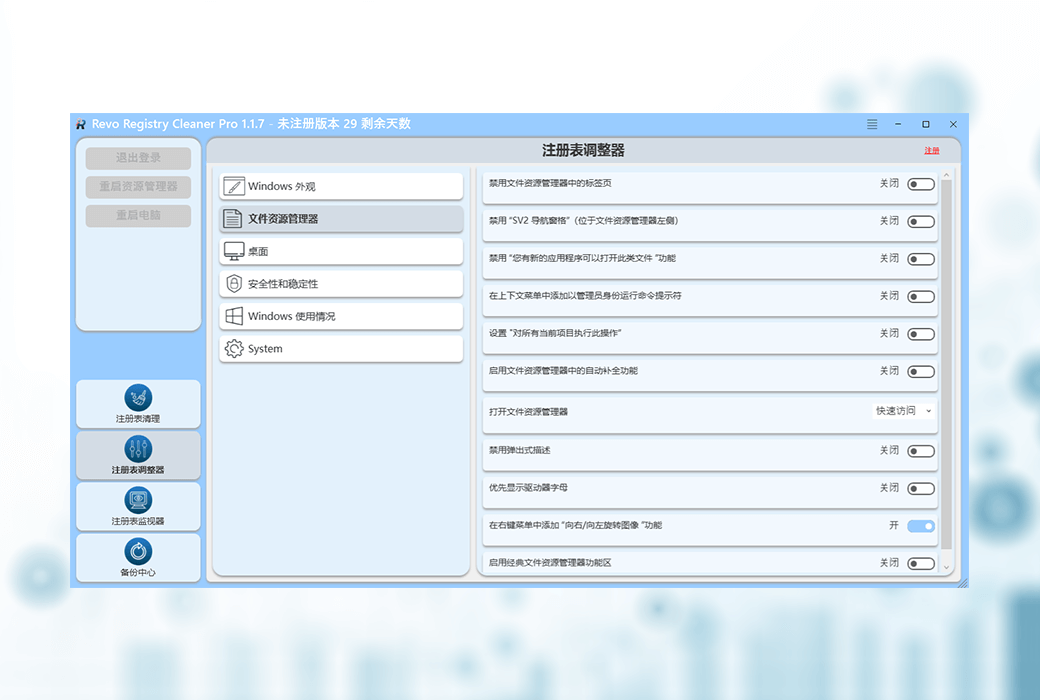
50개의 레지스트리를 사용하여 Windows 환경을 사용자 정의하십시오.간편한 최적화, 미세 조정 및 문제 해결로 더욱 원활한 시스템 성능 제공
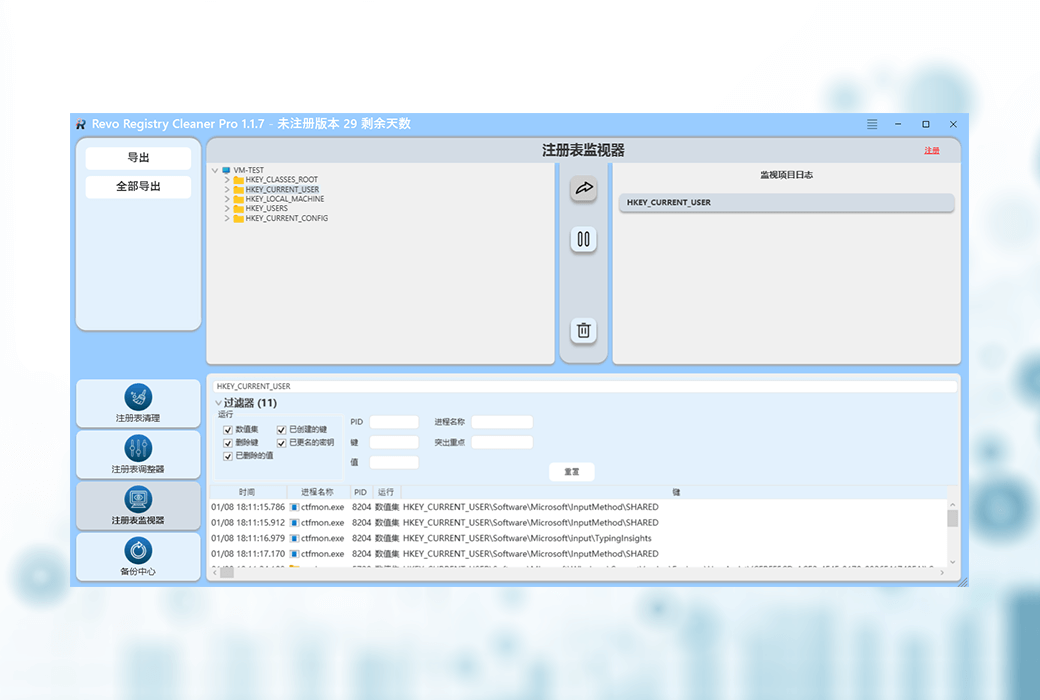
레지스트리 모니터
레지스트리 항목과 값의 변경 사항을 실시간으로 추적하여 제어합니다.레지스트리 수정 사항을 보고, 저장 및 내보내고 작업 유형 또는 데이터 컨텐트에 따라 필터를 적용합니다.
레지스트리 뷰어는 지정된 레지스트리 항목을 실시간으로 모니터링하여 시스템 수정을 담당하는 프로세스를 즉시 식별합니다.
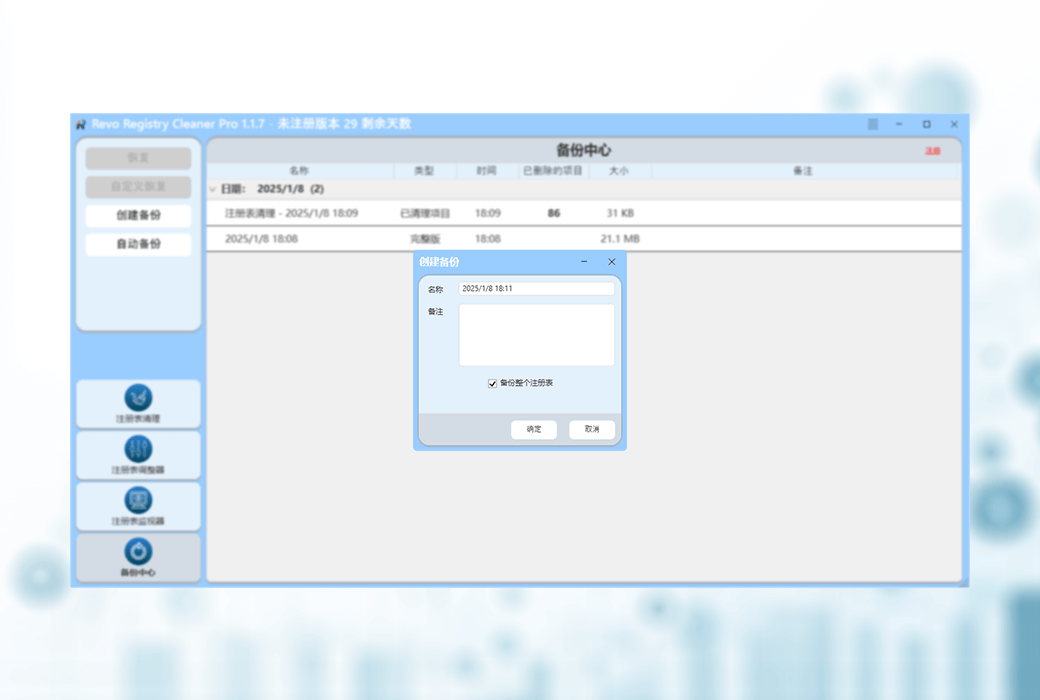
백업 솔루션
특정 키에 대한 개인화된 백업을 만들거나, 전체 레지스트리 백업을 수행하거나, 주요 데이터의 추가 보안을 보장하기 위해 스케줄 백업을 자동으로 수행합니다.
예약된 자동 백업 기능은 사용자 지정 레지스트리 항목과 전체 백업을 위한 백업 프로세스를 자동화할 수 있는 추가적인 편의성을 제공합니다.
자동화 및 업데이트
원하는 스캔 모드를 사용하여 매일, 매주 또는 매월 청소를 설정하면 프로그램 자동 청소 기능을 통해 중단 없는 작업을 경험할 수 있습니다.자동 백업 기능은 기본 설정에 따라 데이터를 자동으로 백업합니다.또한 자동 백그라운드 업데이트를 통해 항상 최신 정보를 확인할 수 있습니다.
사용자 중심 기능
모든 사용자 계정을 검색하거나 현재 사용자 계정만 검색하도록 선택하여 레지스트리 경험을 최적화합니다.예약된 자동 정리 기능을 통해 Windows 레지스트리 유지 관리를 단순화합니다.어두운 모드로 전환하여 원하는 편안한 인터페이스를 얻으십시오.
공식 웹 사이트:https://www.revouninstaller.com/products/revo-registry-cleaner-pro/
다운로드 센터:https://revo-registry-cleaner.apsgo.cn
배송 시간:수동 온라인 처리
실행 플랫폼:Windows
인터페이스 언어:중국어 인터페이스 디스플레이가 지원되며 다국어 옵션이 있습니다.
업데이트 지침:유지 보수 기간 동안 무료 업데이트 및 사용, 유지 보수 기간이 만료되면 현재 버전은 평생 유효합니다.
구입 전 평가판:30일 무료 평가판.
배송 방법:구매 후, 활성화 정보는 주문 시 이메일로 발송되며, 동시에 개인 센터, 내 주문에서 해당 제품 활성화 코드를 볼 수 있다.
장치 수:표준 버전은 1대의 컴퓨터 설치를 지원하며, 휴대용 버전은 자신의 USB를 설치하여 휴대용으로 사용할 수 있다.
컴퓨터 교체:원본 컴퓨터 마운트 해제, 새 컴퓨터 활성화.
부트를 활성화하려면:소프트웨어를 열고 오른쪽 상단에서 빨간색 등록 두 글자를 클릭한 다음 프롬프트에 따라 활성화하면 된다.

협력 문의

Revo Registry Cleaner 用户手册
一、概述
Revo Registry Cleaner 能够帮助您轻松清理并维护 Windows 注册表,删除无效及残留的注册表条目,从而优化 Windows 系统的性能与界面外观。清理此类无效数据有助于您解决并避免在使用电脑过程中可能出现的故障与错误。
简而言之,Windows 注册表是 Windows 操作系统及各类已安装程序和应用所使用的核心数据库,用于存储其正常运行所需的一切数据。可以说,注册表构成了 Windows 操作系统的“脊梁”——所有关于已安装程序及其设置、已连接硬件与设备,乃至 Windows 系统的各项配置与外观设置的数据,均汇集于此。
举例来说,当您安装某个程序时,该程序会将其配置信息写入注册表;其相关的驱动程序与组件在注册及安装过程中,也会向注册表写入特定的数据。而在后续使用、更新、卸载该程序,或利用该程序创建及编辑各类文件时,注册表中往往会产生大量的无效条目。这些无效条目不仅可能导致电脑性能下降,还可能引发现有程序、新安装程序乃至操作系统本身的运行故障。无论您是出于工作还是娱乐目的使用电脑,保持 Windows 注册表处于良好的健康状态,对于您的日常电脑使用体验而言都至关重要。
鉴于注册表的重要性,建立备份机制显得尤为必要。虽然 Windows 系统本身已内置了一些用于创建备份的机制,但您也可以通过 Revo Registry Cleaner 的“备份中心”(Backup Center)模块,更加便捷地自行管理注册表备份。该模块允许您即时创建整个 Windows 注册表的完整备份,或者仅备份您感兴趣的特定部分——例如某个注册表项(Key)或注册表配置单元(Hive)。此外,您还可以对备份流程进行预设排程,使其能够定期自动执行。
如果您希望了解注册表中具体发生了哪些变动,以及是哪一个程序导致了这些变动,可以使用 Revo Registry Cleaner 的另一大模块——“注册表监视器”(Registry Watcher)。该模块允许您选定注册表的特定区域进行实时监控与/或记录,从而追踪其中的所有活动——包括具体更改的内容、变更前后的数据对比,以及执行更改操作的进程(Process)。借此功能,您可以轻松识别并定位那些由不具备相应权限或不应执行此类操作的软件所引发的、非预期甚至未经授权的注册表变动。
有时,对操作系统的各项参数选项进行精细化调整可能会显得颇具挑战性,因为许多系统配置的更改操作必须直接在注册表这一 Windows 系统设置的“总存储库”中进行。 “注册表调节器”(Registry Tuner)模块让您能够轻松、安全地修改 Windows 操作系统的某些参数与设置——这些参数与设置直接关乎系统的安全性、外观呈现及使用体验,从而使您的电脑使用过程变得更加便捷顺畅。尽管其中许多设置通常只能通过直接修改注册表的方式进行更改,但借助“注册表调节器”,这一操作将变得既简单又安全;若您对更改后的效果不甚满意,也能轻松将其还原至原始状态。
二、Revo Registry Cleaner 主界面
主界面分为两个区域:命令面板和当前工具面板。命令面板的上半部分以独立按钮的形式,显示当前所选工具的各项命令;下半部分则列出了所有的功能模块。点击任一模块,即可切换至该模块的界面。若要开启某个模块,只需点击其对应的按钮即可。
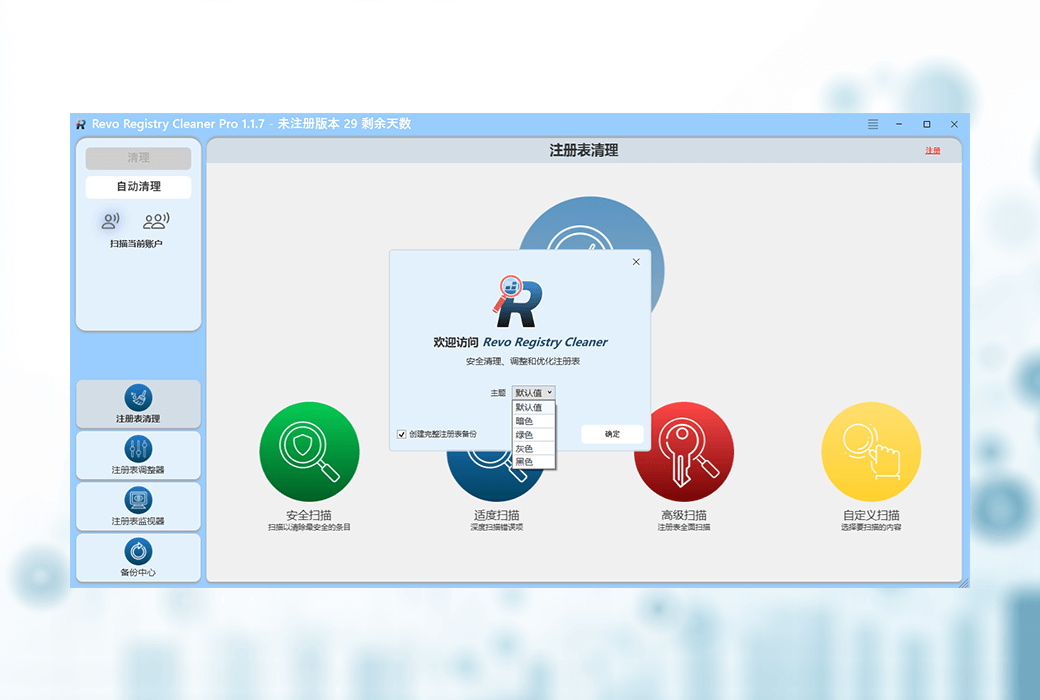
程序启动后,系统会自动激活“注册表清理”模块,此时您将看到代表不同扫描模式的醒目图标。
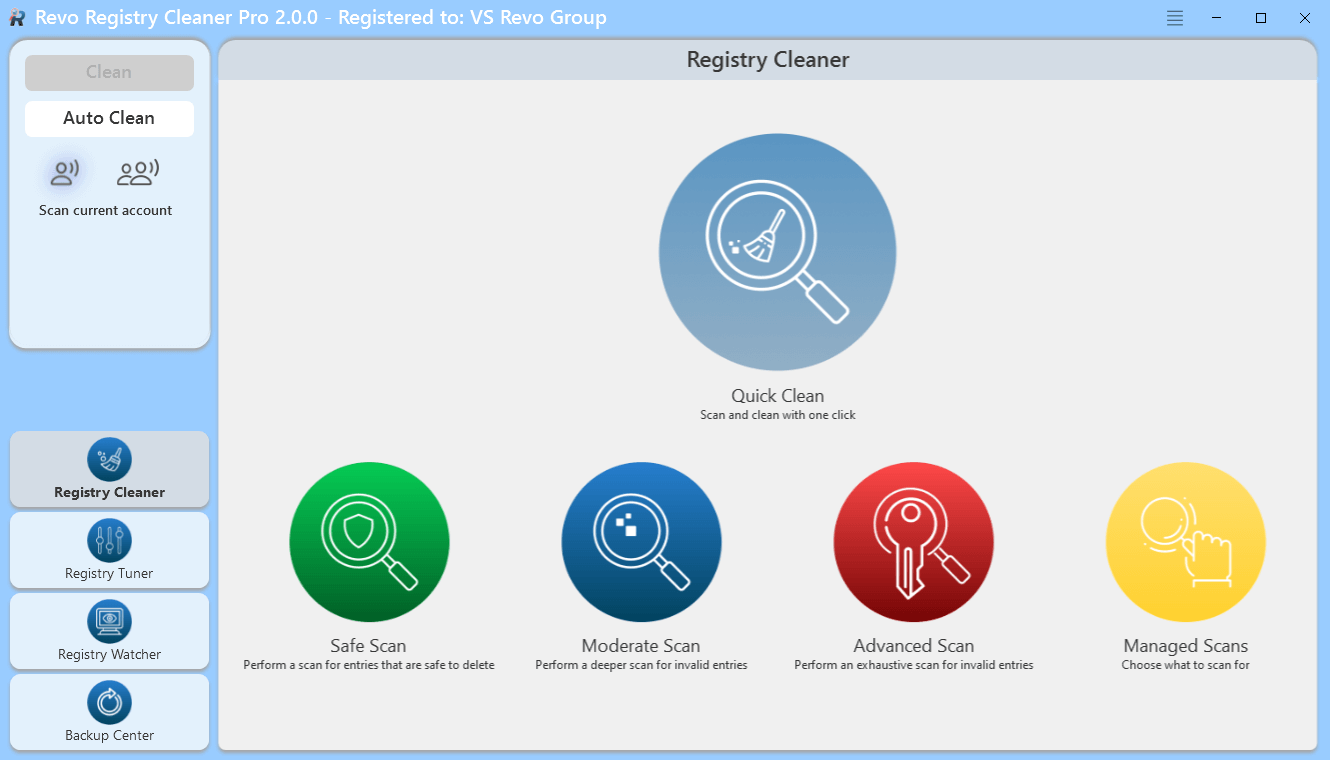
“菜单”按钮位于窗口标题栏的右上角,紧邻标准“最小化”按钮的左侧。该菜单包含了各类重要及常用指令,其中包括针对整个程序的用户“选项”设置。
首次启动程序时,系统会提示您在 Revo Registry Cleaner 的“默认/浅色”界面模式与“深色”界面模式之间进行选择。您还可以单独自定义界面配色——既可手动调整,亦可直接套用预设主题(其中包含“深色模式”主题);相关设置路径为:菜单 -> 选项 -> 视图 -> 主题。
三、注册表清理工具
程序启动后,“注册表清理”模块默认处于激活状态。您可以通过点击可用的扫描模式,或执行“快速清理”的一键式操作,来开始扫描那些不必要、过时或损坏的注册表条目。“快速清理”功能将自动扫描您的注册表,并对所有检测到的问题进行备份与清理,无需用户进行任何后续干预。如果您希望对检测到的问题进行审阅并自行掌控清理过程,程序提供了三种基于扫描深度与复杂度的扫描模式;此外还设有一个“托管模式”,允许您自行选择需要扫描的注册表残留区域。
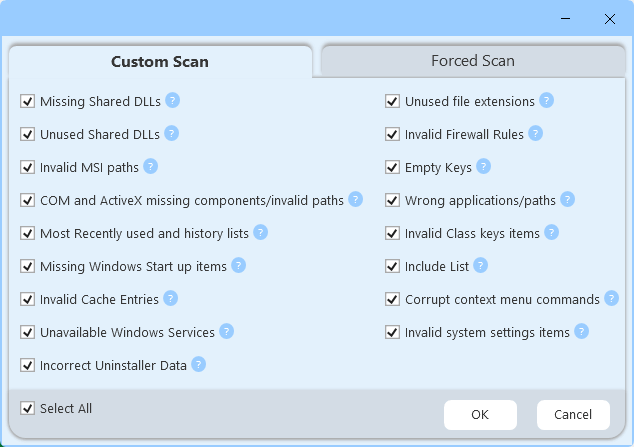
“托管模式”下可用的类别包括:
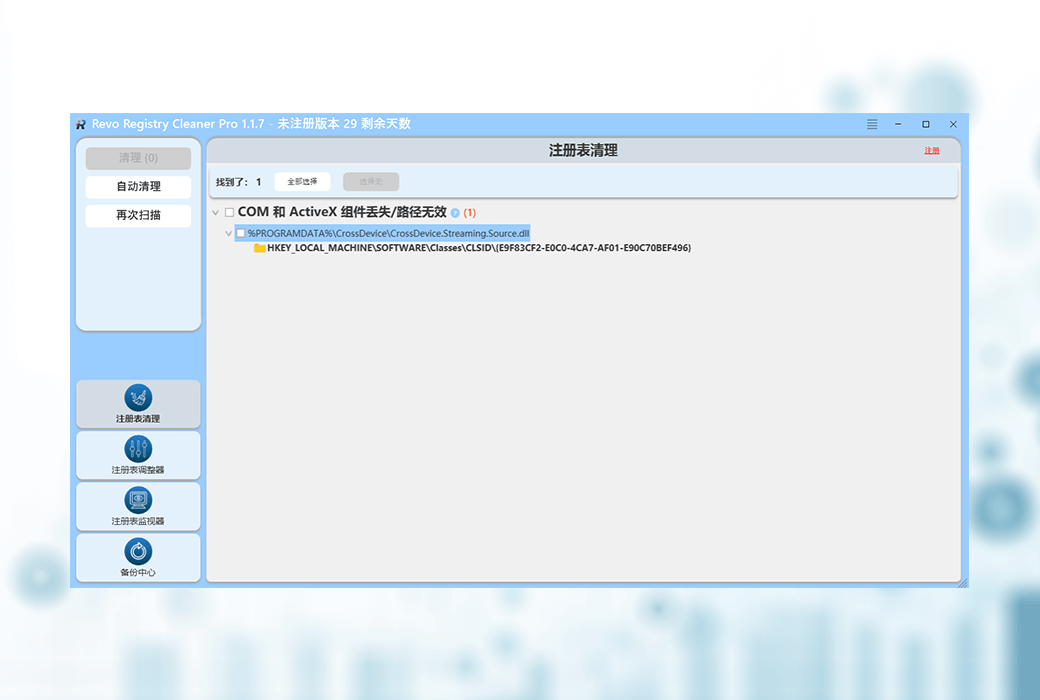
默认情况下,注册表扫描仅针对当前用户进行;但您可以通过点击命令按钮下方的图标,选择对所有用户的注册表进行扫描。扫描过程完成后,系统将显示一个包含所有已发现注册表项的树状列表。其中,以粗体显示的父节点代表注册表类别,括号内的数字表示该类别下已发现的注册表项数量。属于同一类别的所有已发现项均作为该类别的子项列出。若要查看某个已发现项在注册表中的完整路径,您需要将其展开。如果已发现项属于注册表“值”的数据部分,您将看到注册表“键”与“值”之间以斜杠(|)分隔的形式显示。
强制扫描:这是一项附加模式,允许您指定 Windows 注册表中的特定位置进行搜索,也可指定特定的单词、短语片段或名称作为搜索关键词。
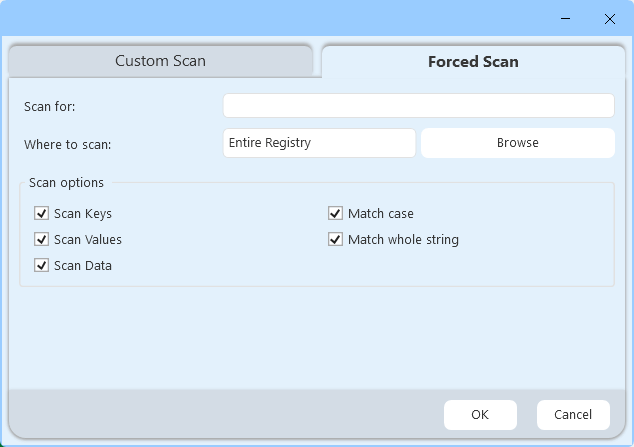
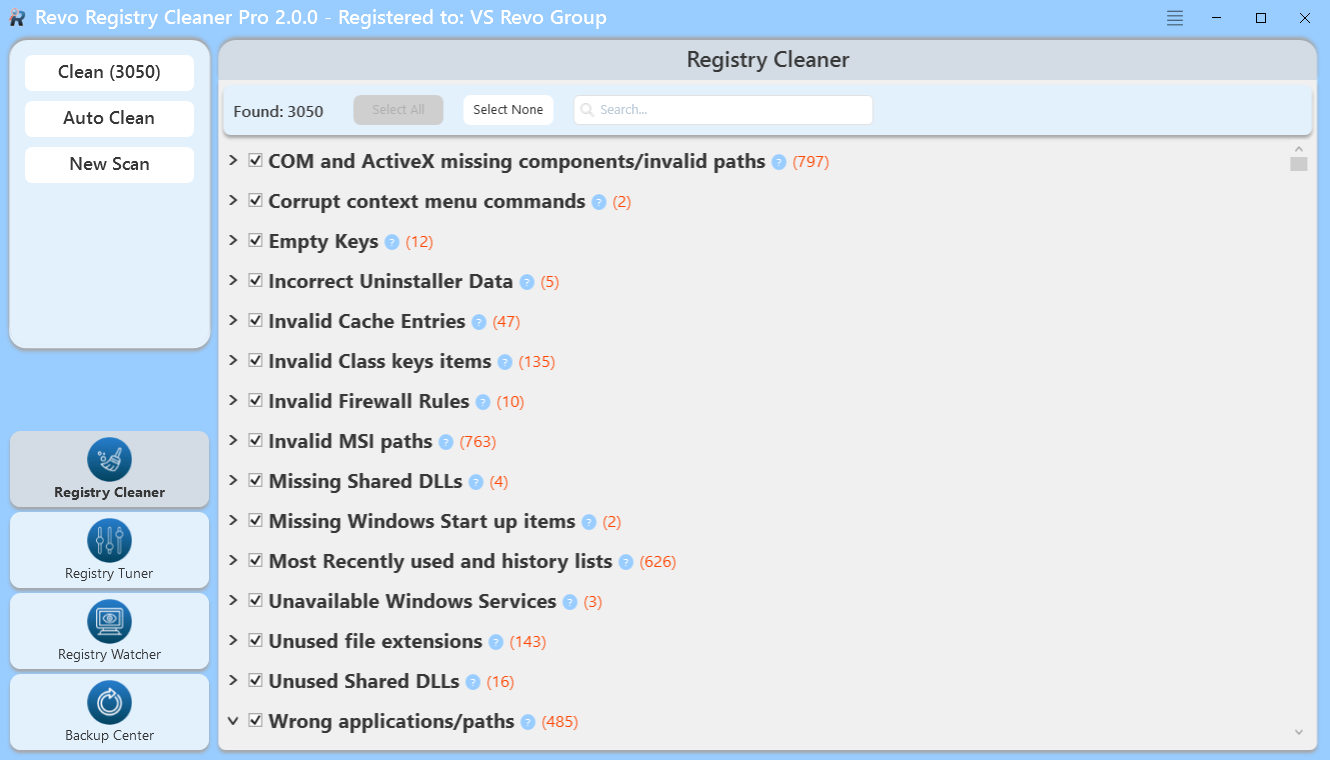
在显示已找到项目的屏幕顶部,您将看到已找到项目的总数,以及一个用于选中或取消选中列表中所有项目的按钮。您也可以点击任意项目前方的复选标记,以单独选中或取消选中该项目。
右键点击任意项目即可打开上下文菜单,以协助您进行后续决策。其中的大多数选项均通俗易懂,但请留意以下几点:
在选中您想要删除的项目后,您必须点击左侧命令面板中的“清理”按钮。“清理”按钮旁边的括号中会显示您在树状列表中选中的项目总数。
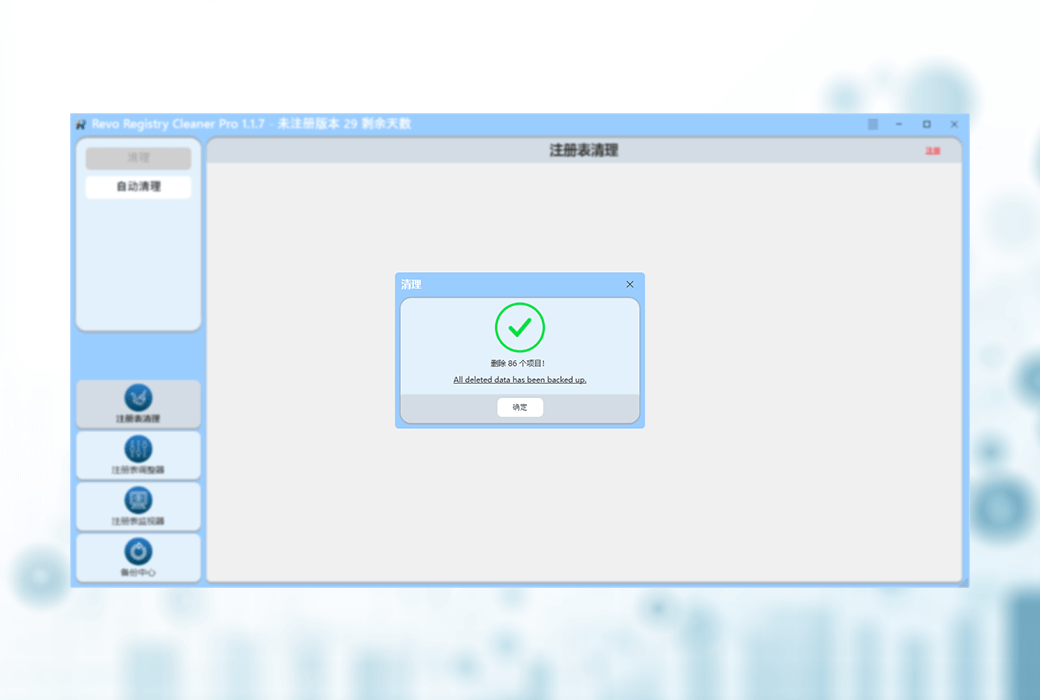
点击“清理”按钮后,系统会询问您是否希望在执行删除不必要注册表项目的操作之前,先进行“系统还原”点创建及“完整注册表”备份。默认情况下,所有被删除的注册表项目均会被自动备份。所有已创建的备份文件均存储在“备份中心”内。
注:如果未勾选“跳过 Revo Registry Cleaner 显示的警告信息”选项,系统将不再提示您创建“系统还原点”及“完整注册表备份”;此时,将依据“选项”->“注册表清理器”->“常规”菜单下的相应设置,来决定执行何种备份操作。
如果您想要执行新的扫描,请点击“命令面板”中的“再次扫描”按钮。这将显示注册表清理工具的主界面,您可以在此选择扫描模式。
您还可以利用左侧“命令面板”中的“自动清理”命令,实现注册表扫描与清理过程的自动化。
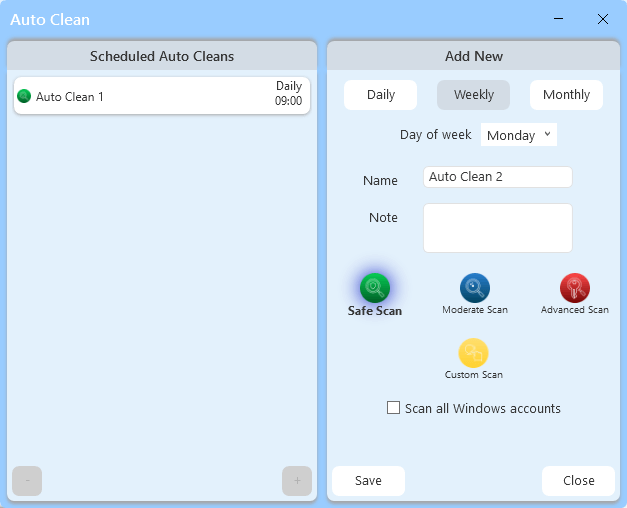
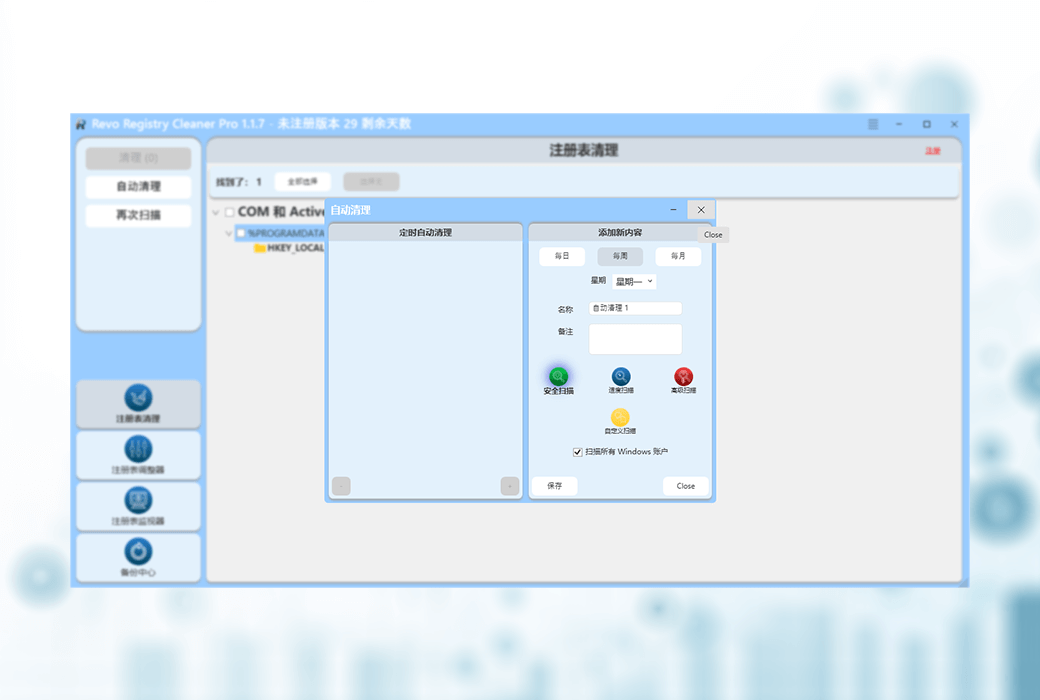
执行该命令后,您将看到一个分为左右两部分的窗口。左侧部分显示了已保存的“自动清理”计划列表;右侧部分则允许您根据自身需求,设置不同的参数来创建并保存新的“自动清理”计划。每一个已保存的“自动清理”计划都拥有一个名称,您还可以为其添加备注,并设定清理操作的执行频率——可选择“每日”(在特定时间执行)、“每周”(在特定星期几执行),或“每月”(在每月的特定日期执行)。此外,您还可以选择扫描过程中所使用的扫描模式,并指定清理范围是仅针对当前用户账户的数据,还是针对所有用户账户的数据。点击“保存”按钮后,该“自动清理”计划即被保存,并会显示在窗口左侧的列表中。若要编辑已保存并列出的“自动清理”计划,只需从列表中选中该项目;随后,您即可在窗口右侧对所有参数进行修改并重新保存。若要删除某个“自动清理”计划,请先从列表中选中该项目,然后点击窗口左下角的“-”按钮。
在成功执行“自动清理”操作并清除无效数据后,当您的计算机处于运行状态时,桌面右下角会弹出一个持续显示数秒的简短通知窗口。该通知将告知您哪一项“自动清理”任务已成功完成,并显示相应的清理结果。
四、注册表优化器
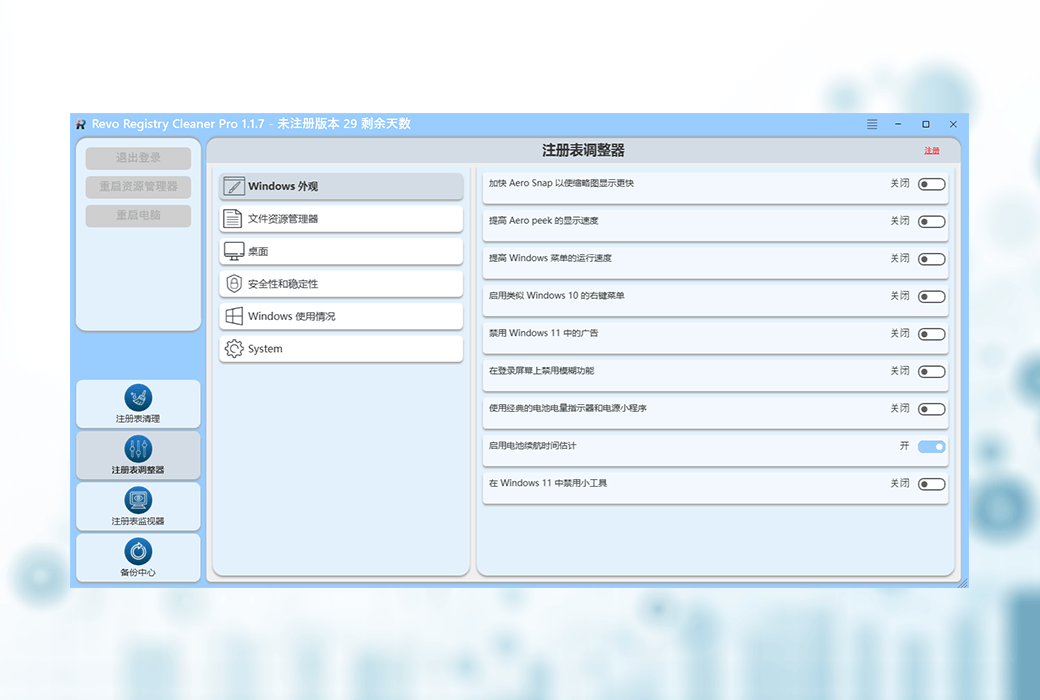
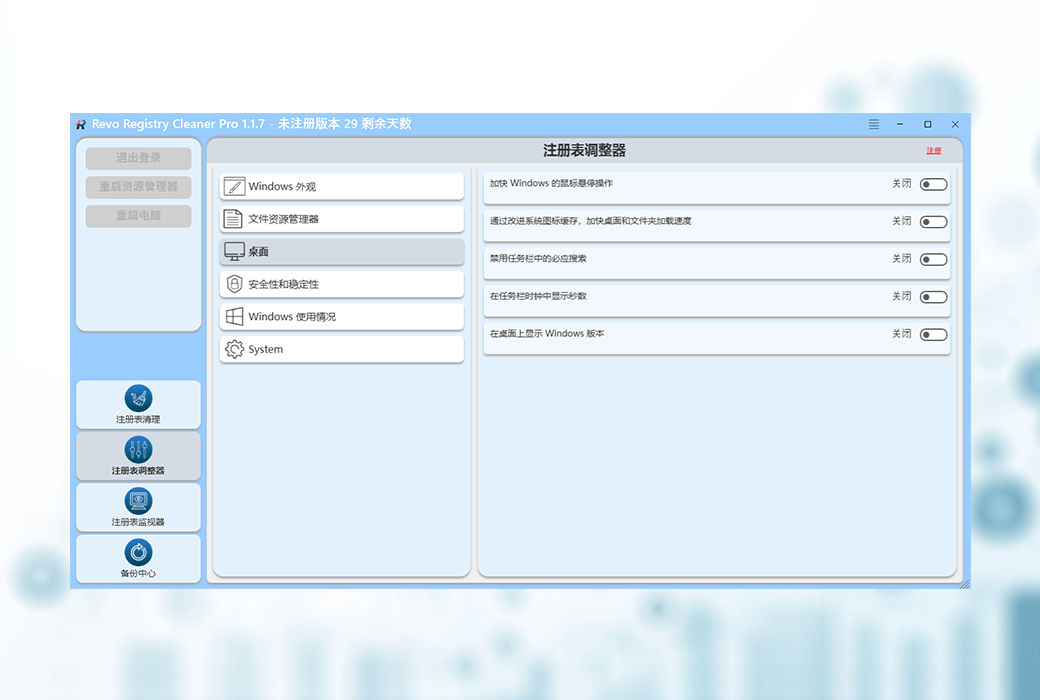
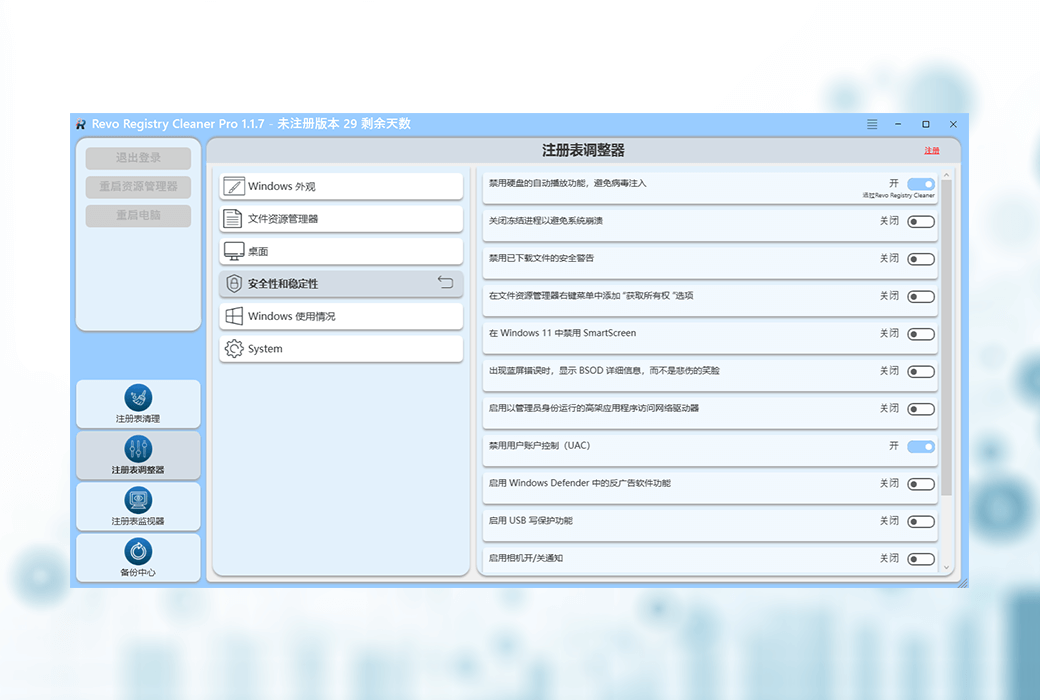
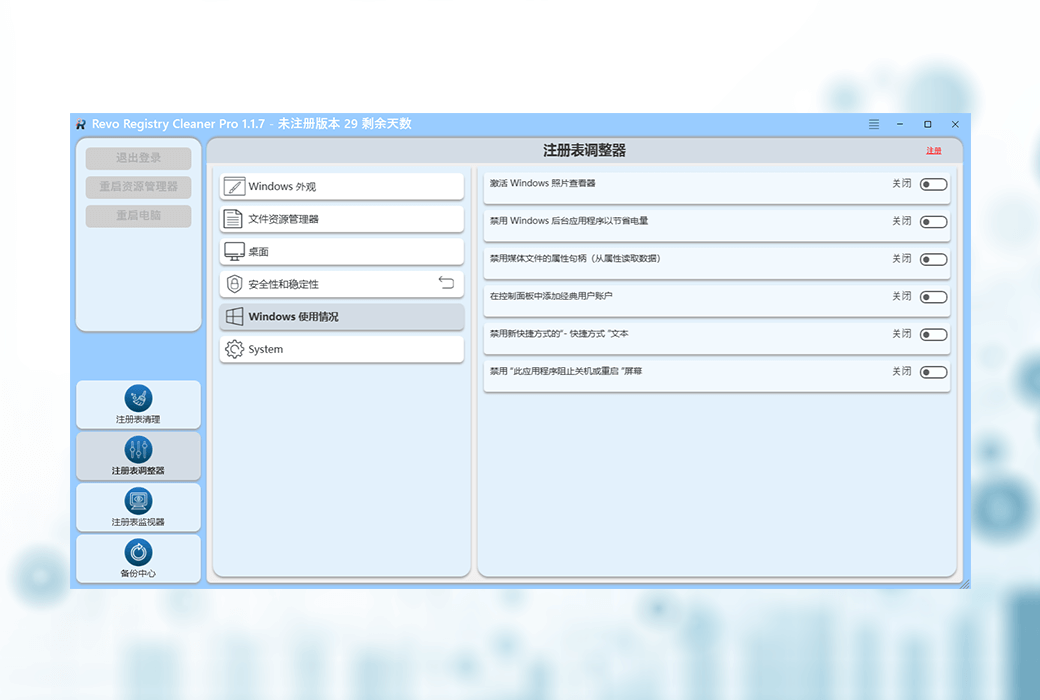
Registry Tuner(注册表调节器)为您提供了超过 50 项微调设置与选项,助您轻松优化 Windows 操作系统的各项配置。点击位于命令面板下方的按钮启动该模块后,您将看到一个包含六大类别的列表,所有微调选项均按类别归组;其中首个类别——“Windows 外观”——的内容会随即在右侧区域展开,以列表形式呈现具体的微调选项。Registry Tuner 中的大多数微调功能只需通过滑动开关进行单次点击操作即可开启或关闭;而对于部分选项,系统则提供了下拉菜单按钮,供您从预设的多个方案中进行选择。在各项修改控制组件的下方,均附有一行小字提示:“由 Revo Registry Cleaner 提供”。视微调选项的类型及影响范围而定,部分更改可能需要您执行注销用户、重启 Windows 资源管理器或重启计算机的操作后方能生效。若需执行此类操作,系统会在您已修改的项目列表下方显示一行红色的提示文字。相应的操作按钮位于左侧的命令面板上;当某项更改需要执行后续操作时,对应的按钮即会被激活,您必须点击该按钮才能使所作的更改正式生效。此外,您还可以利用搜索框功能,输入关键词或关键词片段,以便快速筛选并定位所需的选项。
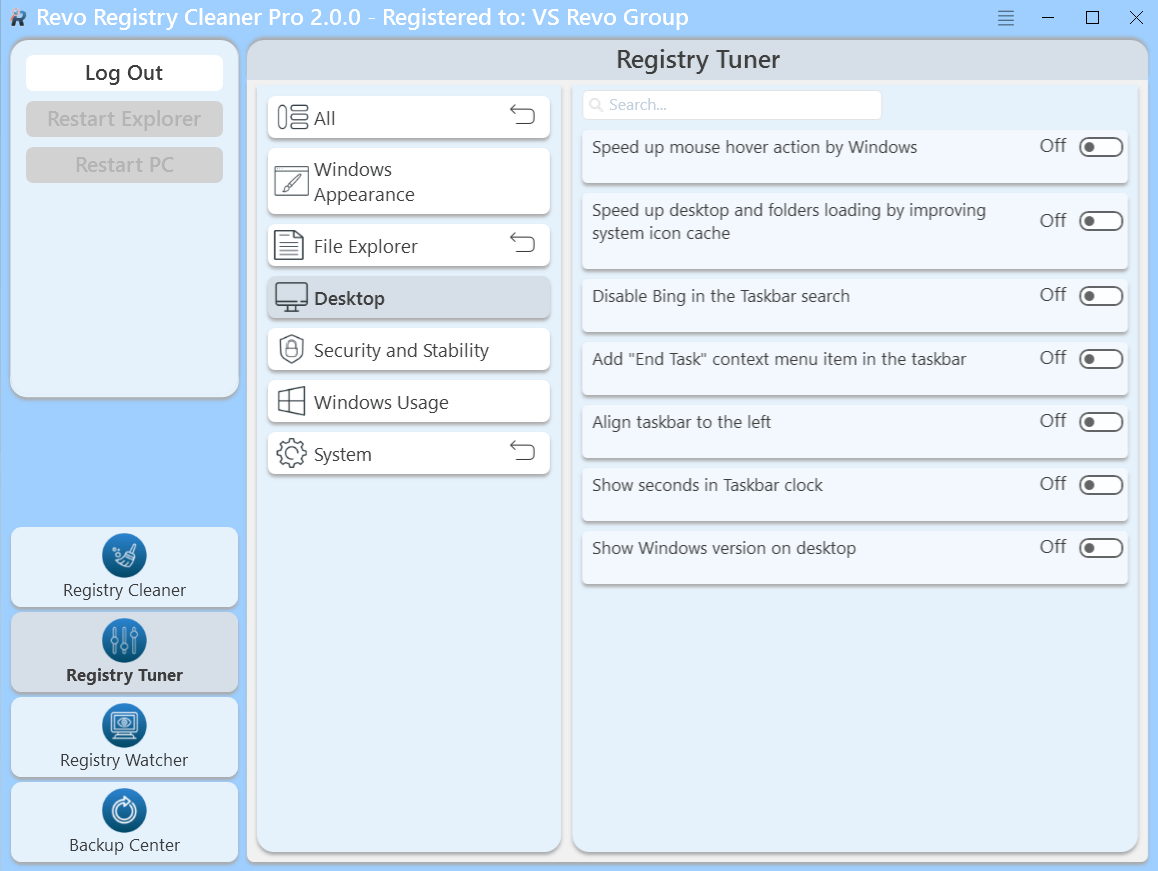
1.Windows 外观
包含以下优化调整:
2.文件资源管理器
包含以下调整选项:
3.桌面
包含以下优化调整:
4.安全与稳定性
包含以下优化设置:
5.Windows 使用
包含以下优化调整:
6.系统
包含以下优化调整:
五、注册表监视器
利用“注册表监视器”模块,您可以轻松追踪注册表中发生了哪些更改,以及是哪个进程执行了这些更改。点击“命令面板”下方的“注册表监视器”按钮,即可激活该模块。该模块的界面主要分为四个部分。左上方显示的是注册表树,您可以通过它进行导航,找到您感兴趣的注册表项。若要开始监视某个注册表项,您需要先选中该项,然后点击位于注册表树右侧面板中的箭头按钮。此操作会将选中的注册表项移动至右上方的窗格中,该窗格用于显示您已添加并正在进行监视的注册表项。此外,位于顶部中央的面板中还设有“暂停/开始监视”按钮和“删除”按钮,用于对“已监视项目列表”中的注册表项执行相应操作。
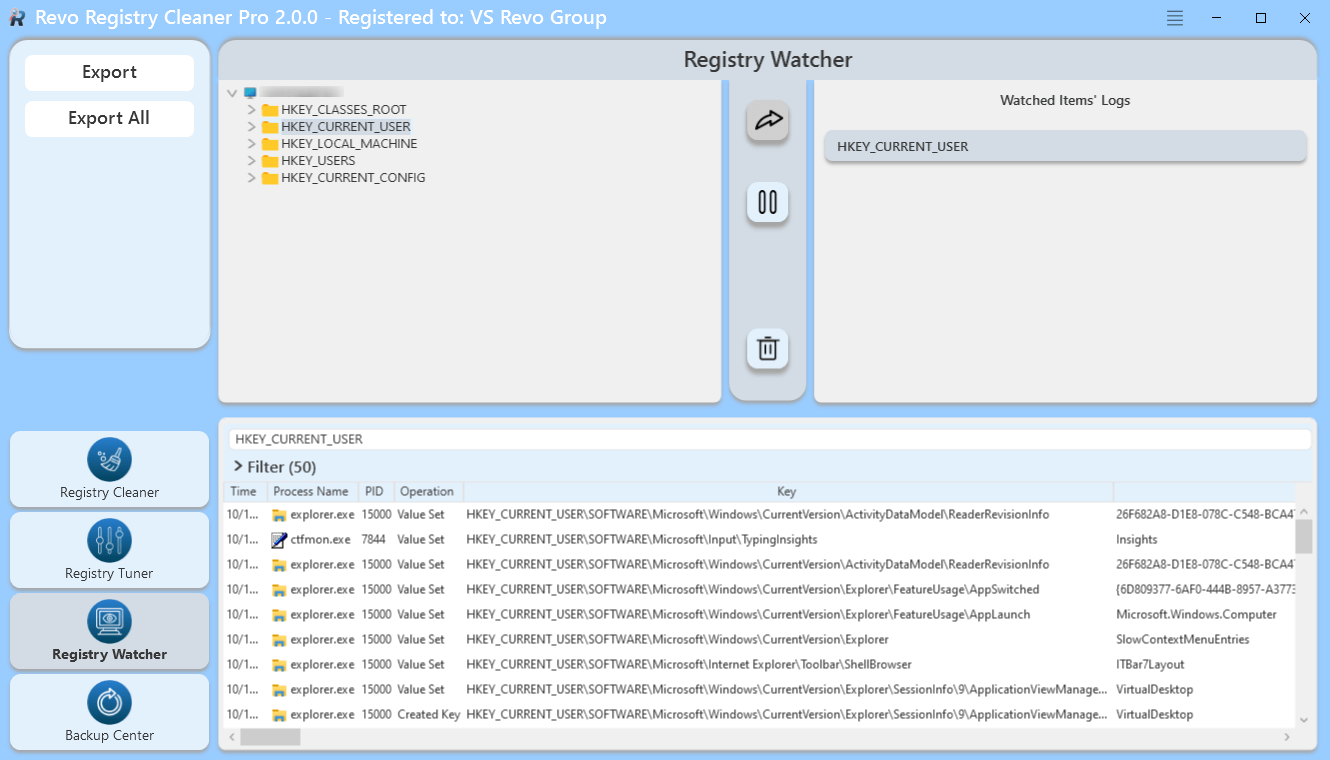
一旦添加了用于追踪的注册表项,其监控工作便会立即启动。若需暂停监控,您可以从右上角的面板中选中该注册表项,然后点击“暂停”(Pause)按钮;此时该按钮将切换为“开始”(Start)按钮,以便您在需要时随时恢复监控。如果您不再希望监控某个注册表项,可以使用“删除”(Delete)按钮将其从列表中移除。
屏幕下方的模块区域设有“结果面板”(Result Pane)及相应的筛选选项。该面板的内容实时更新,展示了当前所选追踪项的捕获数据,涵盖了诸多属性,例如:修改时间、进程名称、PID(进程ID)、注册表操作类型、注册表项路径、注册表值名称、新值数据、旧值数据以及值数据类型。
面板的上部为“筛选”(Filter)区域,您可利用该区域依据几乎所有的追踪参数进行数据筛选。此外,通过“高亮”(Highlight)输入框,您可以对特定文本内容进行高亮显示。针对选定注册表项的监控数据,您可以通过右键上下文菜单中的“将列表导出至文件”(Export List to File)命令进行导出;目前支持的格式包括 TXT、CSV 和 XLSX。
同样通过右键上下文菜单,您可以使用“清除”(Clean)命令清空当前显示的所有捕获数据;此外,您还可以利用“在注册表编辑器中打开…” (Open in the Registry Editor…)命令,直接在 Windows 注册表编辑器中打开任意指定的注册表项。
若需导出所有被监控注册表项的全部捕获数据,您可以使用命令面板中的“全部导出”(Export All)按钮。目前支持的格式包括 TXT、CSV 和 XLSX。
六、备份中心
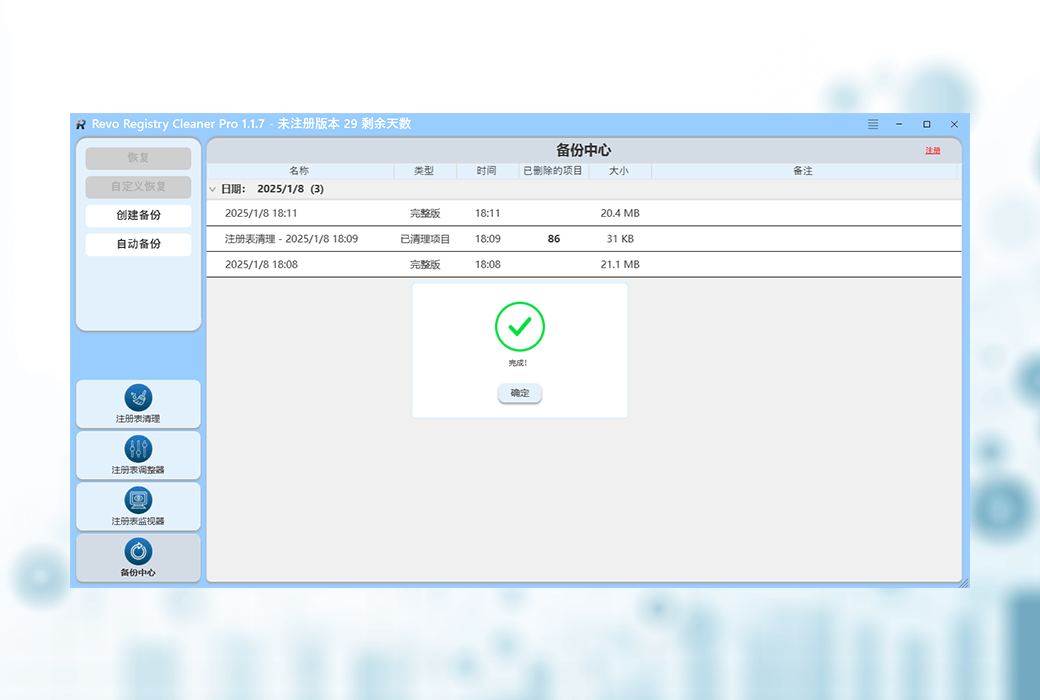
“备份中心”模块允许您创建并管理各类注册表备份——无论是 Revo Registry Cleaner 在运行过程中自动生成的,还是您出于特定目的手动创建的。您只需点击“命令面板”最下方的模块按钮,即可启动该模块。其主界面将按日期排序,列出所有已创建的备份及其详细属性。
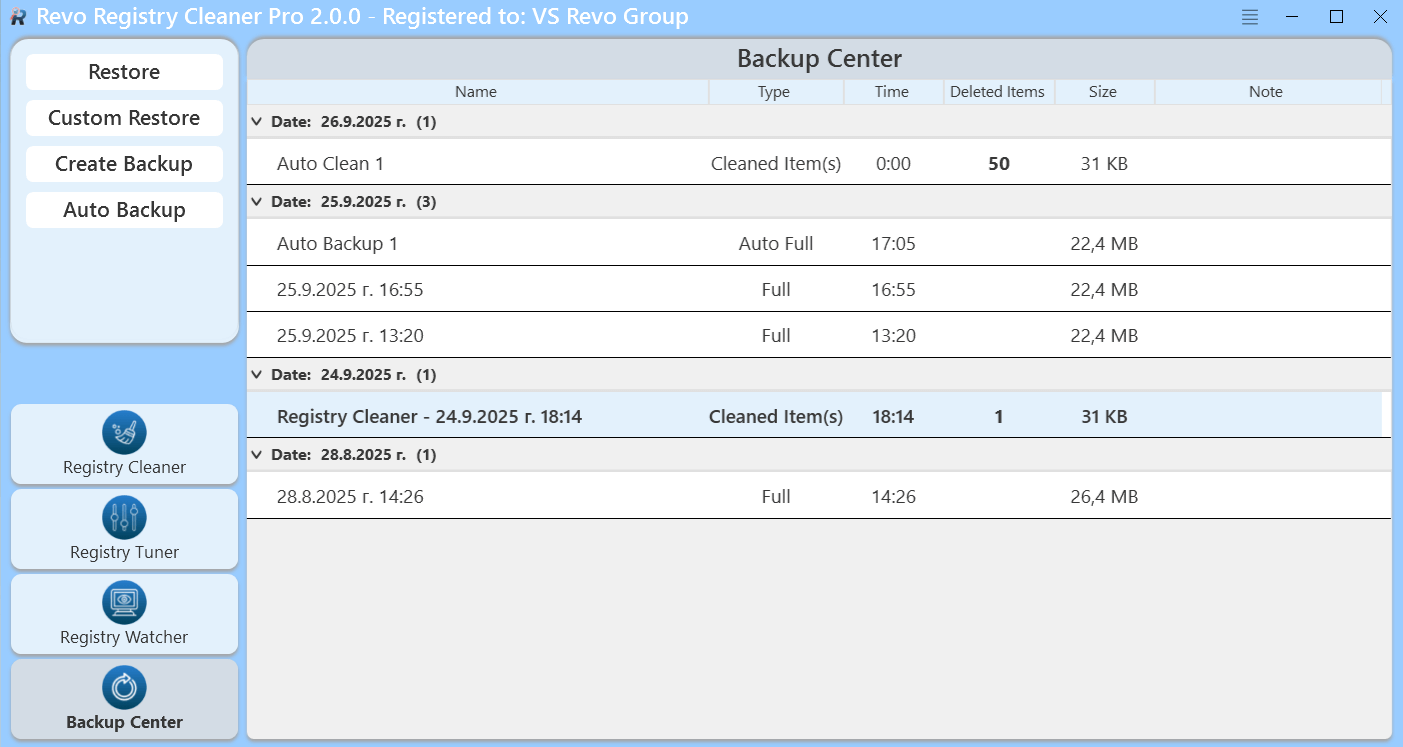
在“命令面板”中,您可以点击“创建备份”按钮,来新建部分或完整的注册表备份。此时会弹出一个窗口,供您指定备份名称、填写备注(可选),并通过勾选“备份整个注册表”选项,来决定是备份整个 Windows 注册表,还是仅备份特定的注册表项。如果您选择备份特定的注册表项,系统将显示注册表树状结构;其中,可供备份的注册表项将以黑色字体显示,而禁止备份的项则以灰色字体显示。
您还可以利用左侧“命令面板”中的“自动备份”命令,实现注册表备份过程的自动化。执行该命令后,系统将弹出一个分为左右两部分的窗口。左侧区域列出了所有已保存的预定自动备份任务;右侧区域则允许您根据自身需求,设置不同的参数来创建并保存新的预定自动备份任务。每一项已保存的预定自动备份任务都拥有一个唯一的“名称”;此外,您还可以为其添加“备注”,并设定其执行周期——即选择是“每日”在特定时间执行,还是“每周”在特定日期执行,亦或是“每月”在特定日期执行。通过勾选“备份整个注册表”选项,您可以灵活选择是备份完整的 Windows 注册表,还是仅备份特定的注册表项。如果您选择备份特定的注册表项,系统同样会显示注册表树状结构,其中可备份的项显示为黑色字体,禁止备份的项则显示为灰色字体。点击“保存”按钮后,该自动备份任务即被保存成功,并会显示在“自动备份”窗口的左侧列表中。若需编辑列表中已保存的自动备份任务,只需在左侧列表中选中该任务,即可在窗口右侧区域对其各项参数进行修改并重新保存。若需删除某项自动备份任务,只需在列表中选中该任务,然后点击窗口左下角的“-”按钮即可。
当您的计算机正常运行时,一旦某项自动备份任务成功完成,桌面右下角区域便会短暂(持续数秒)弹出一个小型的通知提示框,告知您具体是哪一项自动备份任务已顺利执行完毕。
在已完成的备份列表中进行浏览时,您可以选择通过点击“命令面板”中的“恢复”按钮,将选定备份中的所有数据全部恢复;也可以通过点击“命令面板”中的“自定义恢复”按钮,仅恢复该备份中的部分数据。若要恢复全部数据,请从列表中选中该备份,然后点击命令面板顶部的“恢复”按钮。若仅需恢复该备份中包含的部分数据,请选中该备份,然后点击“自定义恢复”。随后将弹出一个注册表条目列表,供您从中选择需要恢复的具体项目。点击“恢复”按钮即可完成该操作。
此外,您还可以通过右键菜单来执行“恢复”和“自定义恢复”命令;同时,您也可以利用右键菜单中的“删除”命令来移除单个备份,或使用“全部删除”命令来清除所有备份。
七、菜单/选项
若要查看 Revo Registry Cleaner 的所有选项,请点击右上角的“菜单三”按钮,然后选择“选项”。
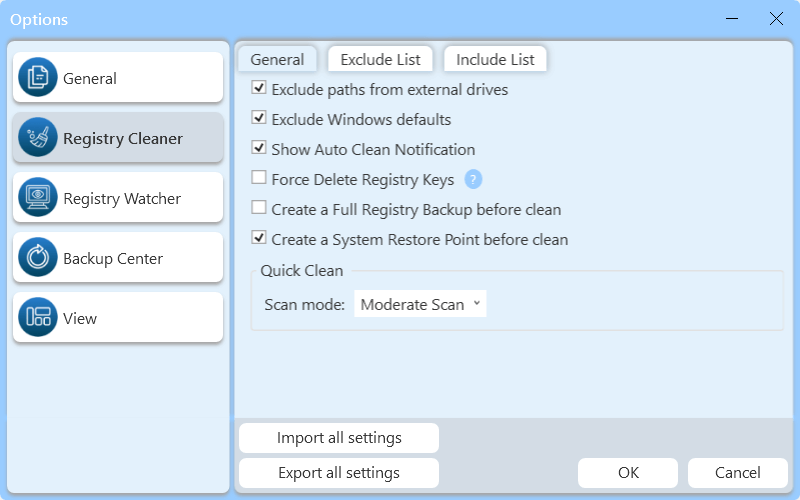
其余菜单项一目了然。
1.一般规定
提供 Revo Registry Cleaner 的常规选项:
注意:您必须在防火墙设置中允许 Revo Registry Cleaner 连接到互联网。2.1 注册表清理器(常规设置)
2.2 注册表清理器(排除列表)
在使用注册表清理器进行扫描操作时,列入“排除列表”的注册表项将不会被扫描。您可以使用“添加”和“移除”按钮向此列表添加或从中移除项目。
若要排除某个注册表项,必须添加该注册表项的完整路径。例如:
针对列表中的每个注册表项,都提供了一个名为“包含子项”的选项。如果启用此选项,则选定的注册表项及其所有的子项都将被排除。
每个注册表项的前面都设有一个复选框,用于启用或禁用对该注册表项的排除设置。如果复选框中带有勾选标记,则表示该注册表项已被排除。
2.3 注册表清理器(包含列表)
如果您希望使用注册表清理器来清除特定注册表项的内容,可以将这些注册表项添加到“包含列表”中。
注意:只有在执行“托管扫描”(Managed Scan)且选中了“包含列表”类别时,系统才会对“包含列表”中的项目进行处理。
若要将某个注册表项列入“包含列表”,必须添加该注册表项的完整路径。例如:
针对每个注册表项,都设有一个名为“包含子项”(Include Sub keys)的选项。如果启用该选项,则所选注册表项下的所有子项也将被清空。
每个注册表项的前面都设有一个复选框,用于启用或禁用对相应注册表项的包含设置。如果复选框内显示有勾选标记,即表示该注册表项已被包含在内。
重要提示:在将注册表项添加到“包含列表”(Include list)时,请务必确保您清楚自己在做什么;因为一旦执行“托管扫描”(Managed Scan)并选中“包含列表”类别,该注册表项内部的数据以及(视选项设置而定)其下的子项都将被删除。
3.注册表监视器
4.备份中心
5.视图
八、命令行支持
Revo Registry Cleaner 的部分操作可通过命令行执行。支持的命令行操作及其参数如下:
注册表清理(Registry Clean)—— 您可以通过指定所需的扫描模式,清理被识别为不必要或过时的注册表项目。所有被发现的项目均会自动进行备份并予以删除。
语法
Revo Registry Cleaner -clean -scanning mode -affected accounts
其中各参数说明如下:
示例:”Revo Registry Cleaner.exe” -clean -safe → 对当前用户执行安全扫描“Revo Registry Cleaner.exe” -clean -moderate -all → 对所有用户执行中度扫描注册表监视 —— 您可以开始或停止监视指定注册表项中的更改。
语法
Revo Registry Cleaner -watch -action “注册表路径”
其中参数说明如下:
示例: “Revo Registry Cleaner.exe” -watch HKEY_CURRENT_USER → 开始监视 HKEY_CURRENT_USER“Revo Registry Cleaner.exe” -watch -stop HKEY_CURRENT_USER → 停止监视 HKEY_CURRENT_USER九、如何恢复完整的注册表备份
根据您的设置,Revo Registry Cleaner 可以在每次清理操作前创建完整的注册表备份;您也可以通过“备份中心”执行此操作。
重要提示:仅当 Windows 还原/备份管理器无法还原已移除的项目,或 Windows 无法正常启动时,才应使用完整的注册表备份。
注:恢复完整的注册表备份的操作步骤将因您计算机操作系统的版本而异,具体如下:
1.Windows 7
注:部分 OEM 计算机可能使用 F8 以外的功能键,因此请参阅随附的计算机说明。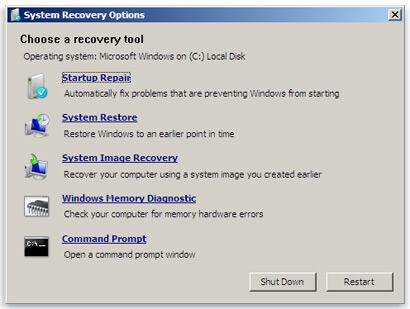
输入(键入)以下命令(以粗体显示),并在每个步骤后按 Enter 键:(假设您已将 Windows 安装在“本地磁盘 (C:)”上)步骤 1:C:步骤 2:CD Users步骤 3:DIR(将出现一个文件夹名称列表,其中包含您的用户名,请记住它以备下一步使用。)步骤 4:CD “XXX\AppData\Local\VS Revo Group\Revo Registry Cleaner\Backups\Last\” (将 XXX 替换为您在步骤 3 中找到的用户名。请确保包含上述引号。)对于 Revo Registry Cleaner Portable,您应当导航至您自行选定的文件夹(例如):C:\Users\User\Desktop\Revo Registry Cleaner Portable\Data\UserXXX\Backups\Last\步骤 5:ren Restore.dat Restore.bat步骤 6:Restore.bat2.Windows 8
您需要以一种特殊的方式启动计算机,才能找到“命令提示符”选项。
首先按住 Shift 键,随后再像往常一样重启计算机。请持续按住该键,直至计算机完全重启并显示“选择一个选项”屏幕。
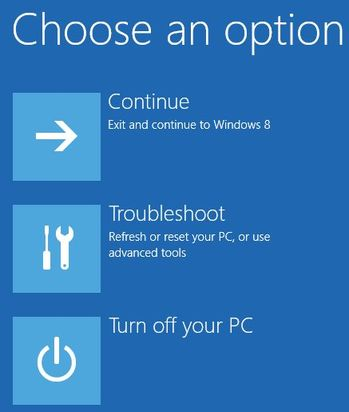
请按以下步骤操作:
①点击“疑难解答”按钮。
②点击“高级选项”按钮。
③点击“命令提示符”按钮。
④登录您的帐户后,您将看到命令提示符窗口。输入(键入)以下命令(粗体显示),并在每个命令后按 Enter 键:
(假设您已将 Windows 安装在“本地磁盘 (C:)”上)
(将出现一个包含文件夹名称的列表,其中包括您的用户名,请记住它以备下一步使用)
(将 XXX 替换为您在步骤 3 中找到的用户名。请确保包含上面的引号。)
对于 Revo Registry Cleaner Portable,您应该导航到您选择的文件夹(例如):
C:\Users\User\Desktop\Revo Registry Cleaner Portable\Data\UserXXX\Backups\Last\”
3.Windows 10 和 Windows 11
您需要以一种特殊的方式启动计算机,才能找到“命令提示符”选项。
首先按住 Shift 键,随后再像往常一样重启计算机。请持续按住该键,直至计算机完全重启并显示“选择一个选项”屏幕。
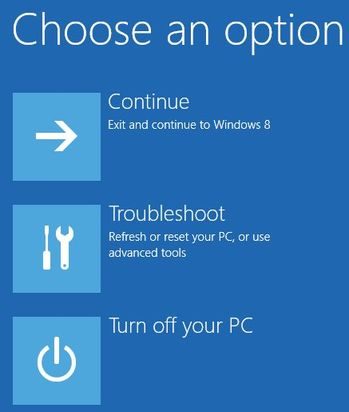
现在,请按以下步骤操作:
①点击“疑难解答”按钮。
②点击“高级选项”按钮。
③点击“命令提示符”按钮。
④登录您的账户,随后您将看到“命令提示符”窗口。请逐一输入(键入)以下各条命令(加粗显示)。每输入一条后,请按 Enter 键:
(假设您已将 Windows 安装在“本地磁盘 (C:)”上)
若使用的是 Revo Registry Cleaner 便携版(Portable),您应导航至您自行选定的文件夹(例如):
C:\Users\User\Desktop\Revo Registry Cleaner Portable\x64″或者C:\Users\User\Desktop\Revo Registry Cleaner Portable\x86″ (适用于 32 位系统)
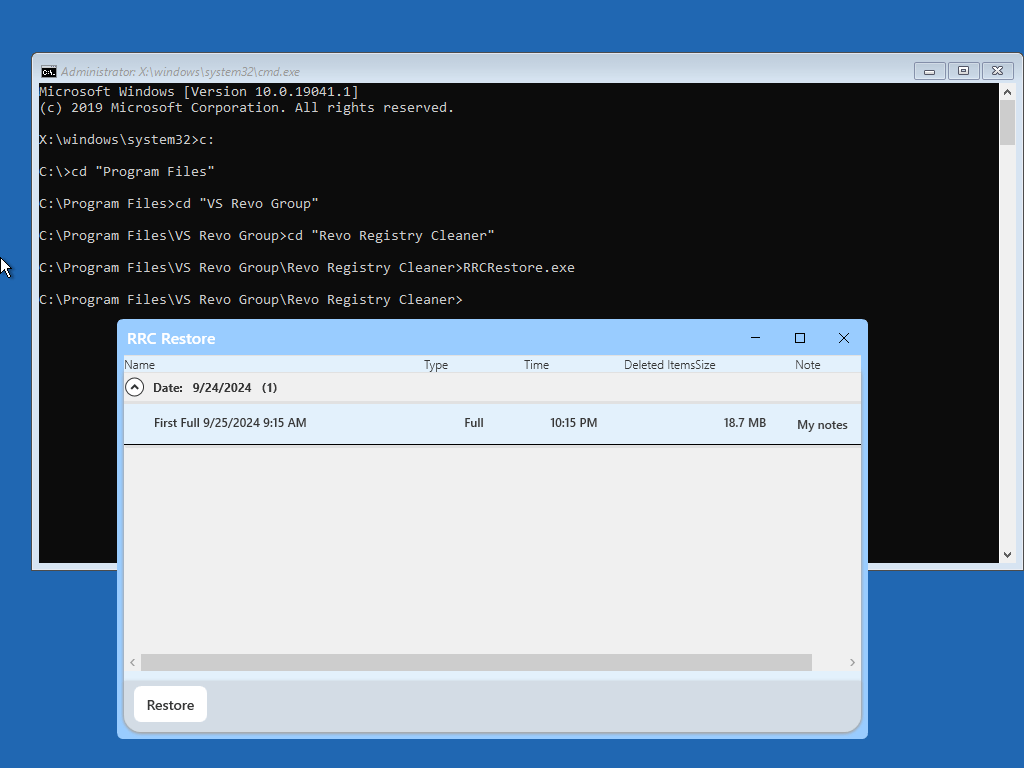
十、注册/激活与订阅更新
Revo Registry Cleaner Pro 提供为期 30 天的免费全功能试用期,在此期间,您可以无任何限制地使用该软件。试用期会在该程序首次安装到特定系统上时自动开始。
您可以查看 Revo Registry Cleaner Pro 主窗口顶部的标题栏,以了解距离试用期结束还剩多少天;此外,每当您关闭 Revo Registry Cleaner Pro 时,系统都会弹出一个提醒窗口,告知您剩余的试用天数。如果您希望在试用期结束后继续使用 Revo Registry Cleaner Pro,可通过软购商城购买许可证。
购买许可证后,您将收到一个包含特定更新订阅期限的序列号。您必须在 Revo Registry Cleaner Pro 的注册界面中输入该序列号,并填写相应的注册名称(用户名)以完成注册。目前有两种方式可以激活或更新您的 Revo Registry Cleaner Pro 订阅:一种是在线激活;另一种是通过 Revo Registry Cleaner Pro 自动生成的一个特定文件进行激活。
一旦激活成功,您的 Revo Registry Cleaner Pro 版本将不再受时间限制;不过,您仅能在当前订阅期内免费更新至软件发布的最新版本。订阅期满后,您将无法再安装那些在订阅到期日之后发布的新版本 Revo Registry Cleaner Pro。若想查看当前许可证的订阅期限,请点击主窗口右上角的“菜单”按钮,然后选择“关于”(About)。
如果您决定续订(延长)Revo Registry Cleaner Pro 的更新订阅期,且当前订阅尚未到期,那么您新输入的序列号所包含的订阅期限,将会自动累加到您当前剩余的订阅天数之上。
如果您在激活 Revo Registry Cleaner Pro 过程中遇到任何疑问或问题,请随时联系我们在线客服,或通过support@revoregcleaner.com 或 registration@revoregcleaner.com 联系官方。如果是联系官方请务必附上您